Entradas

Presentación Pecha-Kucha

¡Hola a todos y a todas! En la entrada de hoy hemos tenido que elaborar una presentación estilo Pecha-Kucha (20 diapositivas de 20 segundos de duración cada una - 6 minutos y 40 segundos toda la presentación) sobre nuestra empresa  IronFitness (Alba Brandariz, Lydia Ferro, Víctor Miraz y Adrián Rivadulla). El uso de este método me ha parecido muy eficiente, ya que es una buena manera de estructurar la presentación de una manera más equitativa, ya que todos disponemos del mismo tiempo de presentación. Enlace a la presentación en Drive. Espero que os haya gustado, ¡hasta la próxima!

Mapa de Empatía

Imagen
¡Hola a todos y a todas! Siguiendo con la temática de la creación de nuestra empresa (Iron Fitness - Alba Brandariz , Lydia Ferro , Víctor Miraz y Adrián Rivadulla ) en la entrada de hoy hemos tenido que hacer un ´Mapa de Empatía. Un Mapa de Empatía es un recurso que sirve para diseñar el perfil de su cliente ideal en base a sus sentimientos. Elaboración Propia Espero que os haya gustado, ¡hasta la próxima!

Canvas de la Propuesta de Valor

Imagen
¡Hola a todos y a todas! Siguiendo con la temática de la creación de nuestra empresa (Iron Fitness -  Alba Brandariz ,  Lydia Ferro ,  Víctor Miraz  y  Adrián Rivadulla ) en la entrada de hoy hemos tenido que hacer un Canvas de la Propuesta de Valor. La Propuesta de Valor es ofrecer un producto diseñado específicamente para tu segmento de clientes, analizar que hace la competencia, proporcionar un producto/servicio único (que no se haya visto antes o que guste más). Elaboración Propia Espero que os haya gustado, ¡hasta la próxima!

Canvas del Modelo de Negocio

Imagen
¡Hola a todos y a todas! Siguiendo con la temática de la creación de nuestra empresa (Iron Fitness -  Alba Brandariz ,  Lydia Ferro ,  Víctor Miraz  y  Adrián Rivadulla ) en la entrada de hoy hemos tenido que hacer un Canvas del Modelo de Negocio El Modelo de Negocio es plasmar en un documento cómo vas a crear, desarrollar y capturar valor de tu futura empresa. Elaboración Propia Espero que os haya gustado, ¡hasta la próxima!

Gestor de Referencias

Imagen
¡Hola a todos y a todas! En la tarea de hoy hemos tenido que utilizar ZOTERO para realizar un gestor de referencias. Esto lo hemos hecho añadiendo los enlaces de las páginas webs que hemos usado a lo largo del proyecto. Licencia CC0 Creative Commons , Pixabay . Aquí os dejo el resultado: Espero que os haya gustado, ¡hasta la próxima!

Infografía Guía de Estilo

¡Hola a todos y a todas! Siguendo con las tareas relacionadas con la empresa que estamos creando mis compañeros y yo (Alba Brandariz, Lydia Ferro, Adrián Rivadulla y Víctor Miraz). Hemos tenido que elaborar una infografía sobre las normas de estilo ICONTEC. Nosotros utilizamos las guías de estilo ICONTEC (Instituto Colombiano de Normas Técnicas) ya que se ajustaban mejor a lo que buscabamod que las  APA . Hemos decidido hacerla con Genial.ly , una herramienta que ya utilizamos el año pasado y que es muy útil y fácil de usar. Utilizamos las plantillas y fuimos editando el texto y añadiendo enlaces a nuestro gusto. Este fue el resultado final: El tipo de licencia que tiene nuestra infografía es CC BY NC SA, lo que significa que puede ser usada siempre y cuando sea especificada la autoría. Tutorial Genial.ly : Creación de Infografías con Genial.ly  ( Competencias Digitales Docentes ). Espero que os haya gustado, ¡hasta la próxima!

Tablero colaborativo con Trello

Imagen
¡Hola a todos y a todas! En la entrada de hoy os voy a hablar sobre mi experiencia utilizando Trello como herramienta para crear el tablero colaborativo para organizar las tareas de la simulación de empresa que estamos creando mis compañeros y yo ( Alba Brandariz , Lydia Ferro , Adrián Rivadulla  y Víctor Miraz). Lo primero que hicimos fue registrarnos en la página. Después mi compañera Alba nos compartió el tablero para que todos tuviéramos acceso a él (incluído nuestro profesor) y comenzamos a poner las tareas en su grupo correspondiente (lista de tareas, comprar, en proceso, hecho...). Esta opción fue bastante sencilla y la verdad que nos pareció una herramienta muy útil y fácil de utilizar.  Aquí está nuestro resultado: Elaboración propia Aquí os dejo un vídeo muy completo sobre esta plataforma: Trello, la guía definitiva en español  por Antonio López   Espero que os haya gustado, ¡hasta la próxima!

Planificación con Google Drive

Imagen
¡Hola a todos y a todas! En la tarea de hoy os voy a explicar el proceso de planificación que hemos elaborado. Mis compañeros son: Alba Brandariz ,  Lydia Ferro , Víctor Miraz y Adrián Rivadulla . Aquí os dejo la imagen del resultado final de esta planificación. La hemos elaborado a través de la opción de hoja de cálculo que incluye Google Drive . Las tareas las hemos repartido de manera aleatoria y también hemos asignado un color a cada componente del grupo para que de esta manera fuera más visual. Aquí os dejo un tutorial de como hacerlo: ¡Hasta la próxima!

Artículo divulgativo - Brainjacking

¡Hola a todos y a todas! Este es el PDF del Artículo divulgativo sobre el Brainjacking: ¡Hasta la próxima!

Podcast con AUDACITY

¡Hola a todos y a todas! En la tarea de hoy hemos tenido que hacer otra tarea de manera colaborativa (yo la he hecho como siempre con mi compañera Rosalía Ortega - Just a little bit ). Hemos tenido que hacer un audio con la aplicación para ordenador AUDACITY. El tema a tratar era libre, y como recientemente ha sido EUROVISIÓN pues hemos decidido hacerlo sobre ello. Primero os voy a poner el audio y después lo que hemos hecho y enlaces de interés. Lo que nosotras hemos hecho ha sido utilizar AUDACITY para grabar las voces y para poner los audios de las canciones. Después subimos el audio a SOUNDCLOUD y utilizamos el código HTML para insertarlo en el blog. CANCIONES : Tu canción - Amaia Romero y Alfred García  (Spain). Fuego - Eleni Foureira (Cyprus). Lie to me - Mikolas Josef (Czech Republic) TOY - Netta  (Israel). Espero que os haya gustado, ¡hasta la próxima!

Caricatura y GIF animado con GIMP.

Imagen
¡Hola a todos y a todas! Hoy hemos tenido que hacer dos tareas de manera colaborativa (yo la he hecho como siempre con mi compañera Rosalía Ortega - Just a little bit ), la primera, una caricatura utilizando como base una foto en la que aparezca una persona y usar la opción que nos permite utilizar GIMP llamada IWarp . Este ha sido el resultado de la primera tarea: El collage lo hicimos con la página web BeFunky  , la cual es muy fácil de utilizar. Para hacer el GIF tan solo tenéis que abrir la imagen en GIMP, hacer una copia de capa y deformar la cara. Finalmente exportáis la imagen en formato GIF. En la segunda tarea hemos tenido que realizar un GIF animado de lo que nosotros quisiéramos. Este ha sido nuestro resultado: Lo que hemos hecho ha sido abrir la imagen de la mazana, hicimos una nueva capa encima en la que escribimos la "e", después la duplicamos y escribimos la "a", y repetimos este proceso hasta llegar al resultado fin...

Fotomontajes con Picsart.

Imagen
¡Hola a todos y a todas! En la tarea de hoy hemos tenido que hacer de manera colaborativa (yo la he hecho con mi compañera Rosalía Ortega - Just a little bit ) un montaje en el que utilicemos una foto de un cartel de cine y le cambiemos la cara a la persona que salga, y otro en el que insertemos una imagen en otra de manera realista. Nosotras las hicimos con Picsart , una app muy completa y últil. PASOS QUE HEMOS SEGUIDO :  Buscar las imágenes .  Abrimos  Picsart  y pinchamos en " EDITAR " Escogemos la foto base, y después pinchamos en " AÑADIR IMAGEN ", y añadimos la que queramos poner encima. Recortamos  las imágenes que vayan a ir por encima tal y como se muestra en el vídeo para que encaje con la foto base. Lo montamos todo en un  collage . Añadimos el  texto  en el que pone ANTES y DESPUÉS, y nuestros nombres. MONTAJE CARTEL DE CINE : MONTAJE REALISTA : * La imagen de la playa es de un viaje que h...

Edición de imágenes con GIMP

Imagen
¡Hola a todos y a todas! En la tarea de hoy hemos tenido que editar dos fotos utilizando el programa GIMP . En la primera foto hemos tenido que retocar la cara de una persona, y en la segunda eliminar un objeto. Esta entrada es colaborativa, y yo la he hecho con mi compañera Rosalía Ortega ( Just a little bit ). Aquí os dejo las dos fotos y luego os explicaré como lo hemos hecho. Para ambas hemos utilizado la opción de Clonar que se utiliza usando Ctrl+C cogiendo un color de una zona y arrastrándolo por donde quieras. Para que lo entendáis de una manera más visual os dejo aquí un tutorial que nos ha servido de ayuda. La tarea me ha sido útil para conocer más sobre la edición de fotos, y el único problema que hemos encontrado ha sido a la hora de guardar las fotos, aún que al final conseguimos exportarlas. Nosotras utilizamos GIMP pero también hay otros programas como Picsart que son muy útiles. Espero que os haya gustado, ¡hasta la próxima!

Yo de mayor quiero ser...

Imagen
¡Hola a todos y a todas! En la tarea de hoy he tenido que elaborar una presentación (con el método  PechaKucha ) explicando lo que me gustaría ser de mayor. He escogido la carrera de ENFERMERÍA  ya que desde pequeña me atrae mucho. Primero os voy a dejar la presentación y después enlaces de interés. VÍDEOS DE INTERÉS: Espero que os haya gustado, ¡hasta la próxima!
Edición de Textos - Seguridad Informática.

Imagen
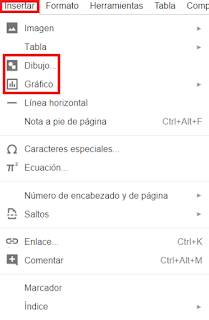
¡Hola a todos y a todas! En el post de hoy he tenido que elaborar un documento sobre la seguridad informática con mis compañeras de clase; Laura Ferrío ( Enjoy the little things ), Lydia Ferro ( Fantasy Dream... ) y Rosalía Ortega ( Just a little bit ). Primero os voy a dejar el documento en modo revista y PDF, luego os explicaré todo el proceso que hemos seguido junto con vídeos y enlaces de interés. ¿CÓMO NOS HEMOS ORGANIZADO? Decidimos que íbamos a hacer el documento con Google Docs , ya que es una plataforma a la que ya estamos acostumbradas y sabemos manejar. Sorteamos que color iba a usar cada una para diferenciar cada parte de nuestro trabajo. Repartimos los puntos a tratar. Empezamos a hacer la portada y el índice. Cada una buscó información sobre su tema, y lo redactamos en el documento. Para hacerlo más ameno utilizamos herramientas de Google Docs como "DIBUJO" y " GRÁFICA ", (esta última la utilicé para hacer una gráfica sobre e...

Nube de Palabras con conceptos informáticos.

Imagen
¡Hola a todos y a todas! En el post de hoy he tenido que hacer una nube de palabras con unos conceptos sobre informática . Después de probar algunas páginas he decidido usar WordArt , ya que pinchando en cada nombre puedes enlazar cualquier palabra con su definición. Antes de nada... ¿Qué es una Nube de Palabras?   Es una forma de representar de manera visual un texto o una lluvia de ideas. Aquí os dejo la imagen enlazada a mi nube de palabras: PASOS QUE YO HE SEGUIDO: 1. Como siempre, REGISTRARNOS. 2. Pinchamos en " CREATE ". 3. Pinchamos en " OPTIONS " y vamos a la sección " LINKS " y pinchamos en " MANUAL " para ir añadiendo los links a cada palabra: 4. En el cuadro de la izquierda vamos añadiendo las palabras y los links a sus descripciones: 5. Una vez terminado pinchamos en " VISUALIZE ": 6. Para obtener el enlace y pegarlo en nuestro blog pinchamos en " SHARE " y después en ...

Comparación de los diferentes sistemas operativos.

Imagen
¡Hola a todos y a todas! En el post de hoy, mi compañera Rosalía Ortega y yo hemos tenido que hacer un tablero o mural digital online colaborativo comparando los diferentes sistemas operativos tanto en los ordenadores (Windows, Linux, Mac OS), como en los móviles (Android, iOS). Nosotras la hemos elaborado con la página web Mural . Como siempre os dejaré primero la imagen y después los pasos que he seguido y enlaces de interés. PASOS QUE YO HE SEGUIDO: 1.  Como siempre nos REGISTRAMOS. 2. Pinchamos en " CREATE NEW MURAL ": 3. En la BARRA LATERAL empezamos a añadir texto, imágenes, etc... 4. Una vez terminado el mural pinchamos en " SHARE ": 5. Por último, para ponerla en nuestra entrada podemos hacer dos cosas. La primera, pinchar en " SHARE " y después en " EMBED " copiando el código HTML: La segunda es hacer captura de la imagen con la aplicación (que ya viene en el ordenador) RECORTES y ponerla en ...

Imagen interactiva sobre los componentes básicos de un ordenador

Imagen
¡Hola a todos y a todas! En la tarea de hoy he tenido que hacer una imagen interactiva sobre los componentes básicos de un ordenador . La he hecho con Genial.ly , ya que ya la había usado en otra tarea, y me parece muy útil y fácil de usar. Primero os dejo la foto, y después un vídeo que os puede ayudar a utilizar esta página web. PASOS QUE YO HE SEGUIDO: Registrarnos en Genial.ly . Crear un proyecto en la modalidad "IMAGEN INTERACTIVA". Añadir imágen, texto, etc. a tu gusto. Copiar el código HTML y embeberlo en tu blog. Enlace a otro post en el que explico mejor como utilizar Genial.ly . OPINIÓN: No me he encontrado ninguna dificultad, ya que este programa ya lo conocía. Me ha parecido una tarea interesante ya que no conocía algunos de los componentes del ordenador. TUTORIAL: Espero que os haya gustado, ¡hasta la próxima!

Historia de la Informática

Imagen
¡Hola a todos y a todas! En el post de hoy he tenido que elaborar una Línea del Tiempo sobre la Historia de la Informática   con mi compañera Rosalía Ortega ( Just a Little Bit ). La línea del tiempo la hemos hecho con la página web Sutori .  Primero os voy a dejar la línea del tiempo, y después los pasos que hemos seguido para elaborarla, tutoriales y material de interés. PASOS que YO he SEGUIDO: 1- Como siempre, primero tenemos que crearnos una cuenta: 2-  Pinchamos en " CREATE STORY ": 3- Este paso es muy libre, ya que debemos añadir texto y fotos según lo que queramos presentar: 4- Una vez acabada, pinchamos en " SHARE ": 5- Copiamos el enlace " EMBED CODE " y después lo embebemos en nuestro blog: VÍDEOS y ENLACES de INTERÉS: 14 herramientas para crear líneas del tiempo. Espero que os haya gustado, ¡hasta la próxima!

Atribuir o referenciar materiales con Licencia Creative Commons

Imagen
¡Hola a todos y a todas! En el post de hoy os voy a hablar sobre como atribuir o referenciar materiales con Licencias Creative Commons. IMÁGENES : 1 - Esta imagen está bajo la licencia CC0 :  Su autor la ha dejado al dominio público. Lo que significa que podemos distribuirla, modificarla...  No es necesario nombrar al autor, pero si queréis lo podéis hacer. Caiqueportraits , Sunset, Pixabay , CC0 2 - Esta imagen está bajo la licencia CC BY-NC-ND 2.0 :  Permite copiar y redistribuir el material.  Hay que indicar el autor del material, y este no se puede utilizar para una finalidad comercial. j-No , NYFW FW17: street style, Flickr ,  CC BY-NC-ND 2.0 3 - Esta imagen está bajo la licencia CC BY 2.0 : Los materiales bajo esta licencia se pueden utilizar para cualquier finalidad, remezclar, transformar, copiar, redistribuir... Mientras se cumplan los términos de la licencia, el licenciador no puede invalidar estas libertades. ...