Entradas

Fotomontajes con Picsart.

Imagen
¡Hola a todos y a todas! En la tarea de hoy hemos tenido que hacer de manera colaborativa (yo la he hecho con mi compañera Rosalía Ortega - Just a little bit ) un montaje en el que utilicemos una foto de un cartel de cine y le cambiemos la cara a la persona que salga, y otro en el que insertemos una imagen en otra de manera realista. Nosotras las hicimos con Picsart , una app muy completa y últil. PASOS QUE HEMOS SEGUIDO :  Buscar las imágenes .  Abrimos  Picsart  y pinchamos en " EDITAR " Escogemos la foto base, y después pinchamos en " AÑADIR IMAGEN ", y añadimos la que queramos poner encima. Recortamos  las imágenes que vayan a ir por encima tal y como se muestra en el vídeo para que encaje con la foto base. Lo montamos todo en un  collage . Añadimos el  texto  en el que pone ANTES y DESPUÉS, y nuestros nombres. MONTAJE CARTEL DE CINE : MONTAJE REALISTA : * La imagen de la playa es de un viaje que h...

Edición de imágenes con GIMP

Imagen
¡Hola a todos y a todas! En la tarea de hoy hemos tenido que editar dos fotos utilizando el programa GIMP . En la primera foto hemos tenido que retocar la cara de una persona, y en la segunda eliminar un objeto. Esta entrada es colaborativa, y yo la he hecho con mi compañera Rosalía Ortega ( Just a little bit ). Aquí os dejo las dos fotos y luego os explicaré como lo hemos hecho. Para ambas hemos utilizado la opción de Clonar que se utiliza usando Ctrl+C cogiendo un color de una zona y arrastrándolo por donde quieras. Para que lo entendáis de una manera más visual os dejo aquí un tutorial que nos ha servido de ayuda. La tarea me ha sido útil para conocer más sobre la edición de fotos, y el único problema que hemos encontrado ha sido a la hora de guardar las fotos, aún que al final conseguimos exportarlas. Nosotras utilizamos GIMP pero también hay otros programas como Picsart que son muy útiles. Espero que os haya gustado, ¡hasta la próxima!

Yo de mayor quiero ser...

Imagen
¡Hola a todos y a todas! En la tarea de hoy he tenido que elaborar una presentación (con el método  PechaKucha ) explicando lo que me gustaría ser de mayor. He escogido la carrera de ENFERMERÍA  ya que desde pequeña me atrae mucho. Primero os voy a dejar la presentación y después enlaces de interés. VÍDEOS DE INTERÉS: Espero que os haya gustado, ¡hasta la próxima!

Edición de Textos - Seguridad Informática.

Imagen
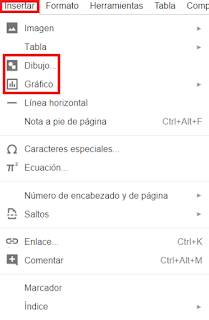
¡Hola a todos y a todas! En el post de hoy he tenido que elaborar un documento sobre la seguridad informática con mis compañeras de clase; Laura Ferrío ( Enjoy the little things ), Lydia Ferro ( Fantasy Dream... ) y Rosalía Ortega ( Just a little bit ). Primero os voy a dejar el documento en modo revista y PDF, luego os explicaré todo el proceso que hemos seguido junto con vídeos y enlaces de interés. ¿CÓMO NOS HEMOS ORGANIZADO? Decidimos que íbamos a hacer el documento con Google Docs , ya que es una plataforma a la que ya estamos acostumbradas y sabemos manejar. Sorteamos que color iba a usar cada una para diferenciar cada parte de nuestro trabajo. Repartimos los puntos a tratar. Empezamos a hacer la portada y el índice. Cada una buscó información sobre su tema, y lo redactamos en el documento. Para hacerlo más ameno utilizamos herramientas de Google Docs como "DIBUJO" y " GRÁFICA ", (esta última la utilicé para hacer una gráfica sobre e...

Nube de Palabras con conceptos informáticos.

Imagen
¡Hola a todos y a todas! En el post de hoy he tenido que hacer una nube de palabras con unos conceptos sobre informática . Después de probar algunas páginas he decidido usar WordArt , ya que pinchando en cada nombre puedes enlazar cualquier palabra con su definición. Antes de nada... ¿Qué es una Nube de Palabras?   Es una forma de representar de manera visual un texto o una lluvia de ideas. Aquí os dejo la imagen enlazada a mi nube de palabras: PASOS QUE YO HE SEGUIDO: 1. Como siempre, REGISTRARNOS. 2. Pinchamos en " CREATE ". 3. Pinchamos en " OPTIONS " y vamos a la sección " LINKS " y pinchamos en " MANUAL " para ir añadiendo los links a cada palabra: 4. En el cuadro de la izquierda vamos añadiendo las palabras y los links a sus descripciones: 5. Una vez terminado pinchamos en " VISUALIZE ": 6. Para obtener el enlace y pegarlo en nuestro blog pinchamos en " SHARE " y después en ...

Comparación de los diferentes sistemas operativos.

Imagen
¡Hola a todos y a todas! En el post de hoy, mi compañera Rosalía Ortega y yo hemos tenido que hacer un tablero o mural digital online colaborativo comparando los diferentes sistemas operativos tanto en los ordenadores (Windows, Linux, Mac OS), como en los móviles (Android, iOS). Nosotras la hemos elaborado con la página web Mural . Como siempre os dejaré primero la imagen y después los pasos que he seguido y enlaces de interés. PASOS QUE YO HE SEGUIDO: 1.  Como siempre nos REGISTRAMOS. 2. Pinchamos en " CREATE NEW MURAL ": 3. En la BARRA LATERAL empezamos a añadir texto, imágenes, etc... 4. Una vez terminado el mural pinchamos en " SHARE ": 5. Por último, para ponerla en nuestra entrada podemos hacer dos cosas. La primera, pinchar en " SHARE " y después en " EMBED " copiando el código HTML: La segunda es hacer captura de la imagen con la aplicación (que ya viene en el ordenador) RECORTES y ponerla en ...

Imagen interactiva sobre los componentes básicos de un ordenador

Imagen
¡Hola a todos y a todas! En la tarea de hoy he tenido que hacer una imagen interactiva sobre los componentes básicos de un ordenador . La he hecho con Genial.ly , ya que ya la había usado en otra tarea, y me parece muy útil y fácil de usar. Primero os dejo la foto, y después un vídeo que os puede ayudar a utilizar esta página web. PASOS QUE YO HE SEGUIDO: Registrarnos en Genial.ly . Crear un proyecto en la modalidad "IMAGEN INTERACTIVA". Añadir imágen, texto, etc. a tu gusto. Copiar el código HTML y embeberlo en tu blog. Enlace a otro post en el que explico mejor como utilizar Genial.ly . OPINIÓN: No me he encontrado ninguna dificultad, ya que este programa ya lo conocía. Me ha parecido una tarea interesante ya que no conocía algunos de los componentes del ordenador. TUTORIAL: Espero que os haya gustado, ¡hasta la próxima!